


Kali ini saya coba menonton chanel Telkomvision, tepatnya. Untuk mendapatkan signal dari satelit, maka dibutuhkan Parabola yang mengarah ke satelit Telkom1 (108.2 derajat) dengan LNB C-Band.
Data Transponder Channel Telkomvision dapat dilihat di www.lyngsat/telkom-1.html. Misalnya pada frekuensi 3620 polaritas V dan simbol rate 28000.
Jika Kita men-Scanning channel tersebut, maka TV kita hanya menampilkan Chanel yang bertanda $ alias Scrambling (saat saya menulis ini,, dia diacak dengan tipe IRDETO2),,,,, naaaaaahhh, untuk menghilangkan tanda tersebut maka salah satu alternatifnya adalah dengan cara FLY. Tentang FLY gak usah saya jelaskan, karena sudah dijelaskan berkali-kali di dunia maya...
Langsung saja.....
Di postingan ini saya akan menjelaskan cara FLY Khusus MHDE New.... semua foto berikut bersumber dari saya sendiri (Ratlin).
Yang perlu dipersiapkan:
- Laptop (Saya menggunakan Windows XP SP3,,, sama kok penampakannya dengan yang SP2)
- Modem ( saya menggunakan Telkomsel FLASH EDGE)
- Kabel LAN Tipe CROSS (Silang) bukan STRIGHT (Lurus)
- Tiket CCcam (dibeli pada juragan2 Fly yang bertebaran di dunia maya)
Caranya adalah sebagai berikut:
Saya pakai OS Windows XP SP3,,,,,,, sama kok penampakannya dengan yang SP2
Koneksikan kabel LAN tipe Cross antara Komputer dengan Receiver (Cara membuat kabel Cross (silang) gak usah saya paparkan,, sangat Buaaaaanyak di google. Intinya saya gunakan kabel LAN sepanjang 5 meter (lebih pendek lagi, lebih bagus…….. mmmmm maklum sayakan ngerti tentang hukum OHM Fisika,,,)
Koneksikan dulu MODEMnya:

(Gbr 1)
Ini dia sambungan saya…..

Klik Start – Settings – Network Connection,,, kaya gini bro..

(Gbr 2)
Setelah itu akan nampak seperti gambar ini……

(Gbr 3)
Setiap computer biasanya beda-beda penampakkannya,,,, Tapi yang terpenting yaitu pada Device Name = ……..Ethernet Controller dan HUAWEI Mobile Connect-3GNetwork… (Perlu agan tau niyeee…. Yang Device HUAWEI dan seterusnya… itu adalah Device dari Modem yang saya Gunakan). Modem yang ane pakai ialah Telkomsel Flash.
Fungsi keduanya:
Modem : buat konek ke Jaringan Internet sedangkan
Ethernet : buat menghubungkan Receiver dengan Laptop
Lanjwoooooooottttt…….
Eeeeeh belum…. Ada yang kelupaan, saya ini kan orang kampong/pelosok. Jelasnya gak ada WIFI di tempatku… Naaaaahh kalao agan-agan orang kotaaaa…. Dan berada di area WIFI (Wireless),,, pakai saja koneksi Ethernet Controler dan WIFI. biar irit biaya pulsa. Hihihihi…. Dasar orang kota serba dimanja.
Okedeeee.. buang aja tentang WIFI,,, kita lanjotkan dengan Ethernet Controler dan Modem.
Klik kanan dan pilih Properties pada Koneksi Modem (tepatnya yang Nama devicenya …Mobile Connect…) kaya gini gaaaannnn.

(Gbr 4)
Teruuuuussss….. Akan muncul kotak dialog ……yang terdiri dari 2 TAB. Pada tab General tidak perlu ada yang robah,,, biarkan saja. Yang perlu dirubah hanya pada tab Advanced.
Eeeeeeeehhhh tunggu apalagi, segerah saja klik tab Advanced…. lalu bikin tuh tampilan supaya jadi kaya gini.

(Gbr 5)
Jelasnya pada gambar di atas tuuuuuhh yang Allow dst harus di kasi tanda Cek kemudian List Home network dst pilih Local Area connection.
Kalowww sudaaah… tinggal klik OK dan OK…… laluuuuu Traaaaaaaaaapppp
icon yang di klik kanan tadi akan berubah menjadi Kupu-kupu … eh SALAH .. maksud saya akan ada tambahan gambar tangan manusia kaya gini-niiiii

(Gbr 6)
Sampai disini kita udah selesai bermain dengan MODEM, trus kita maikan lagi Ethernetnya….
Seperti pada Modem, Klik kanan pada Local Area Connection dan pilih Properties…. Di bagian ini yang perlu dirubah, hanya pada TAB General…. Yaitu pada bagian Internet Protocol (TCP/IP). Pilih saja Opsi ini (Pada bagian bawah sekali),,, laluuuuu pilih Properties. Naaaah untuk bagian ini, biasanya saya pakai kaya gini.

(Gbr 7)
Keterangannya:
IP address = 192.168.0.2 (Ini harus diingat gaaannn)
Sebnet mask = 255.255.255.0
Untuk di bawahnya dikosongkan saja seperti Default gateway, preferred DNS server dan Alternate DNS server.
Mmmmmmmmmm satu lagi kebiasaan saya pada IP address angka 192.168.0. selalu saya tulis kaya gitu, sedangkan digit terakhir (angka 2) terserah bisa diubah-ubah…. Tinggal pilih sesuai selerah yang penting angkanya dari 1 sampe 255. kalaw gak mau repot, samaiin aja dengan punya ane di atas….
Okeyyy.. lanjuoooot
Klik OK dan OK >>>>> Game Overrrr buat Komputer
Skarang kita Bermain lagi dengan Receiver (Orang pintar bilang RX),,, okedeehh kita sebut saja RX.
Pada RX tekan Menu-Pengaturan Jaringan-tekan tombol 8 6 1 2 pada remot dan TADAAAAAAAAAAA,, akan muncul dialog berikut:

(Gbr 8)
Pilih Pengaturan Jaringan, lalu bikin penampakkannya (seperti punya saya) kaya gini:

(Gbr 9)
Penjelasannya kaya giniii:
DHCP = Mati
Alamat IP = 192.168.000.003 (angka 003 terserah yang penting jangan sama dengan IP Addressnya Komputer tadi,,, masih ingatkan juragaaann)
Subnet Mask = 255.255.255.000
Gateway = 192.168.000.002 (ini diisi sama dengan IP Address Komputer,,, masih ingatkaaan)
DNS pilihan = 008.008.008.008 (Harus diisi, gak boleh 0 semua; bisa juga kamu isi dengan angka sama dengan Gateway)
Pokoknya sesuaikan gambar,,,, lalu pilih Menyetujui dan tekan tombol EXIT pada remot.
Saya bisa juga Sukses pada PENGATURAN JARINGAN dengan DHCP = Hidup, sehingga tidak perlu mengubah konfigurasi dibawahnya seperti Alamat IP dan kawan-kawannya. Hanya saya lebih stabil jika DHCP = Mati.
…..Terserah anda aja deeeh….
Lanjuuuuuuuttt…….
Pilih Konfiggurasi Net Client, dan akan muncul dialog yang akan memunculkan banyak computer…. Pilih saja Server1 kemudian Ubah (tombol hijau pada remot) dan traaaaap akan ada penampakkan, dan ubah kaya gini:
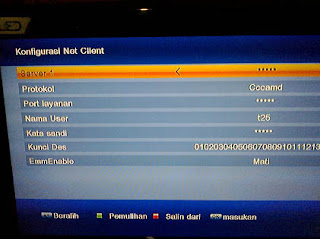
(Gbr 10)
Disini diisi dengan UANG,,,, heheheheheeeee.. maksud saya beli dulu pada juragan FLY untuk mengisi kotak isian di atas, yaitu Server…, , Port Layanan, Nama User dan Kata Sandi). Intinya begini:
Server1 = Beli
Protokol = CCcamd
Port layanan = Beli
Nama User = Beli
Kata Sandi = Beli
Kunci Des = Gak perlu diganti
EmmEnable = Gak perlu diganti
Catatan buat yang paling gaptek (dari server, port, nama user dan kata sandi….Itu sekali beli dikasi keempatnya broo…. Biasanya melalui SMS).
Kalau sudah diisi, tekan Exit pada remot.. ada pertanyaan tentang perubahan? (pilih saja Ya), kemudian tekan OK sekali untuk Start/Stop Server yang dipilih. Kalau semua udah bener, pasti akan ada tanda Cek List warnah Hijau pada Server yang dipilih (saya memilih server1)…. Gambarnya ini dia:

(Gbr 11)
Tapi jika tandanya hanya berubah “?” dan “X” secara bergantian,, artinya belum sukses gaan,, kemungkinan tiketnya udah basi.
Kalao udah sukses….Woeeeeeeeeeee tungu apalagi,,,,, anda sudah terhubung… silahkan nonton Channel sesuai tiket Fly yang anda beli, Telkomvision, Indovision, Astro dan lain-lain.
Seperti ini:
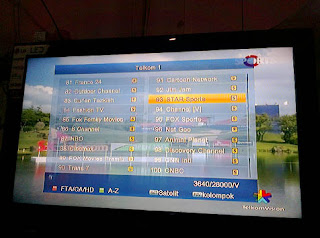
(Gbr 12)
Naaaaaaaaaaaaaahhhh Blum selesai INFOnya brooooo…. Ada tambahan berikut:
Sangat perlu mengetes Hubungan RX, Komputer dan Modem terlebih dahulu sebelum tiket dipesan. Sebab jangan sampai, Tiket udah dibeli… tapi koneksinya blum Jalan…
Caranya gini:
Di RX Pada Konfigurasi Net Client… pilih Ubah (tombol hijau)
Server1 isi saja dengan alamat yang bisa dengan mudah dikoneksi , misalnya “www.fisikaratlin.blogspot.com” tanpa tanda petik, ini gambarnya:

(Gbr 13)
Kemudian tekan Enter (atau tombol Merah di remot), lalu Exit (Jika ada pertanyaan penyimpanan perubahan, pilih saja YA).
Lalu pada remot tekan PING lalu MULAI,,,, jika seperti gambar berikut, berarti koneksi Sukses…………… anda siap beli Tiket.

(Gbr 14)
Tapi kalau muncul tulisan “PING FILLED!!!” berarti belum terhubung antara Modem, laptop dan rx….
Periksa:
1. Apakah modem sudah terhubung/Connected
2. Apakah LAN sudah terhubung
3. Periksa IP address seperti yang sudah saya jelaskan.
Saya SUKSES FLY dengan setingan semua konfigurasi seperti di atas
Terima kasihhhhhhhhhhhhh……….
Masih Bingung????? Silahkan Koment......
Data Transponder Channel Telkomvision dapat dilihat di www.lyngsat/telkom-1.html. Misalnya pada frekuensi 3620 polaritas V dan simbol rate 28000.
Jika Kita men-Scanning channel tersebut, maka TV kita hanya menampilkan Chanel yang bertanda $ alias Scrambling (saat saya menulis ini,, dia diacak dengan tipe IRDETO2),,,,, naaaaaahhh, untuk menghilangkan tanda tersebut maka salah satu alternatifnya adalah dengan cara FLY. Tentang FLY gak usah saya jelaskan, karena sudah dijelaskan berkali-kali di dunia maya...
Langsung saja.....
Di postingan ini saya akan menjelaskan cara FLY Khusus MHDE New.... semua foto berikut bersumber dari saya sendiri (Ratlin).
Yang perlu dipersiapkan:
- Laptop (Saya menggunakan Windows XP SP3,,, sama kok penampakannya dengan yang SP2)
- Modem ( saya menggunakan Telkomsel FLASH EDGE)
- Kabel LAN Tipe CROSS (Silang) bukan STRIGHT (Lurus)
- Tiket CCcam (dibeli pada juragan2 Fly yang bertebaran di dunia maya)
Caranya adalah sebagai berikut:
Saya pakai OS Windows XP SP3,,,,,,, sama kok penampakannya dengan yang SP2
Koneksikan kabel LAN tipe Cross antara Komputer dengan Receiver (Cara membuat kabel Cross (silang) gak usah saya paparkan,, sangat Buaaaaanyak di google. Intinya saya gunakan kabel LAN sepanjang 5 meter (lebih pendek lagi, lebih bagus…….. mmmmm maklum sayakan ngerti tentang hukum OHM Fisika,,,)
Koneksikan dulu MODEMnya:

(Gbr 1)
Ini dia sambungan saya…..

Mari kita Lanjuuuuttt…….
Yang pertama kita bermain dulu dengan Komputer (Kebetulan saya pake laptop, dengan Operating System…..udah ditulis di atas)Klik Start – Settings – Network Connection,,, kaya gini bro..
(Gbr 2)
Setelah itu akan nampak seperti gambar ini……
(Gbr 3)
Setiap computer biasanya beda-beda penampakkannya,,,, Tapi yang terpenting yaitu pada Device Name = ……..Ethernet Controller dan HUAWEI Mobile Connect-3GNetwork… (Perlu agan tau niyeee…. Yang Device HUAWEI dan seterusnya… itu adalah Device dari Modem yang saya Gunakan). Modem yang ane pakai ialah Telkomsel Flash.
Fungsi keduanya:
Modem : buat konek ke Jaringan Internet sedangkan
Ethernet : buat menghubungkan Receiver dengan Laptop
Lanjwoooooooottttt…….
Eeeeeh belum…. Ada yang kelupaan, saya ini kan orang kampong/pelosok. Jelasnya gak ada WIFI di tempatku… Naaaaahh kalao agan-agan orang kotaaaa…. Dan berada di area WIFI (Wireless),,, pakai saja koneksi Ethernet Controler dan WIFI. biar irit biaya pulsa. Hihihihi…. Dasar orang kota serba dimanja.
Okedeeee.. buang aja tentang WIFI,,, kita lanjotkan dengan Ethernet Controler dan Modem.
Klik kanan dan pilih Properties pada Koneksi Modem (tepatnya yang Nama devicenya …Mobile Connect…) kaya gini gaaaannnn.
(Gbr 4)
Teruuuuussss….. Akan muncul kotak dialog ……yang terdiri dari 2 TAB. Pada tab General tidak perlu ada yang robah,,, biarkan saja. Yang perlu dirubah hanya pada tab Advanced.
Eeeeeeeehhhh tunggu apalagi, segerah saja klik tab Advanced…. lalu bikin tuh tampilan supaya jadi kaya gini.

(Gbr 5)
Jelasnya pada gambar di atas tuuuuuhh yang Allow dst harus di kasi tanda Cek kemudian List Home network dst pilih Local Area connection.
Kalowww sudaaah… tinggal klik OK dan OK…… laluuuuu Traaaaaaaaaapppp
icon yang di klik kanan tadi akan berubah menjadi Kupu-kupu … eh SALAH .. maksud saya akan ada tambahan gambar tangan manusia kaya gini-niiiii

(Gbr 6)
Sampai disini kita udah selesai bermain dengan MODEM, trus kita maikan lagi Ethernetnya….
Seperti pada Modem, Klik kanan pada Local Area Connection dan pilih Properties…. Di bagian ini yang perlu dirubah, hanya pada TAB General…. Yaitu pada bagian Internet Protocol (TCP/IP). Pilih saja Opsi ini (Pada bagian bawah sekali),,, laluuuuu pilih Properties. Naaaah untuk bagian ini, biasanya saya pakai kaya gini.

(Gbr 7)
Keterangannya:
IP address = 192.168.0.2 (Ini harus diingat gaaannn)
Sebnet mask = 255.255.255.0
Untuk di bawahnya dikosongkan saja seperti Default gateway, preferred DNS server dan Alternate DNS server.
Mmmmmmmmmm satu lagi kebiasaan saya pada IP address angka 192.168.0. selalu saya tulis kaya gitu, sedangkan digit terakhir (angka 2) terserah bisa diubah-ubah…. Tinggal pilih sesuai selerah yang penting angkanya dari 1 sampe 255. kalaw gak mau repot, samaiin aja dengan punya ane di atas….
Okeyyy.. lanjuoooot
Klik OK dan OK >>>>> Game Overrrr buat Komputer
Skarang kita Bermain lagi dengan Receiver (Orang pintar bilang RX),,, okedeehh kita sebut saja RX.
Pada RX tekan Menu-Pengaturan Jaringan-tekan tombol 8 6 1 2 pada remot dan TADAAAAAAAAAAA,, akan muncul dialog berikut:

(Gbr 8)
Pilih Pengaturan Jaringan, lalu bikin penampakkannya (seperti punya saya) kaya gini:

(Gbr 9)
Penjelasannya kaya giniii:
DHCP = Mati
Alamat IP = 192.168.000.003 (angka 003 terserah yang penting jangan sama dengan IP Addressnya Komputer tadi,,, masih ingatkan juragaaann)
Subnet Mask = 255.255.255.000
Gateway = 192.168.000.002 (ini diisi sama dengan IP Address Komputer,,, masih ingatkaaan)
DNS pilihan = 008.008.008.008 (Harus diisi, gak boleh 0 semua; bisa juga kamu isi dengan angka sama dengan Gateway)
Pokoknya sesuaikan gambar,,,, lalu pilih Menyetujui dan tekan tombol EXIT pada remot.
Saya bisa juga Sukses pada PENGATURAN JARINGAN dengan DHCP = Hidup, sehingga tidak perlu mengubah konfigurasi dibawahnya seperti Alamat IP dan kawan-kawannya. Hanya saya lebih stabil jika DHCP = Mati.
…..Terserah anda aja deeeh….
Lanjuuuuuuuttt…….
Pilih Konfiggurasi Net Client, dan akan muncul dialog yang akan memunculkan banyak computer…. Pilih saja Server1 kemudian Ubah (tombol hijau pada remot) dan traaaaap akan ada penampakkan, dan ubah kaya gini:

(Gbr 10)
Disini diisi dengan UANG,,,, heheheheheeeee.. maksud saya beli dulu pada juragan FLY untuk mengisi kotak isian di atas, yaitu Server…, , Port Layanan, Nama User dan Kata Sandi). Intinya begini:
Server1 = Beli
Protokol = CCcamd
Port layanan = Beli
Nama User = Beli
Kata Sandi = Beli
Kunci Des = Gak perlu diganti
EmmEnable = Gak perlu diganti
Catatan buat yang paling gaptek (dari server, port, nama user dan kata sandi….Itu sekali beli dikasi keempatnya broo…. Biasanya melalui SMS).
Kalau sudah diisi, tekan Exit pada remot.. ada pertanyaan tentang perubahan? (pilih saja Ya), kemudian tekan OK sekali untuk Start/Stop Server yang dipilih. Kalau semua udah bener, pasti akan ada tanda Cek List warnah Hijau pada Server yang dipilih (saya memilih server1)…. Gambarnya ini dia:
(Gbr 11)
Tapi jika tandanya hanya berubah “?” dan “X” secara bergantian,, artinya belum sukses gaan,, kemungkinan tiketnya udah basi.
Kalao udah sukses….Woeeeeeeeeeee tungu apalagi,,,,, anda sudah terhubung… silahkan nonton Channel sesuai tiket Fly yang anda beli, Telkomvision, Indovision, Astro dan lain-lain.
Seperti ini:

(Gbr 12)
Naaaaaaaaaaaaaahhhh Blum selesai INFOnya brooooo…. Ada tambahan berikut:
Sangat perlu mengetes Hubungan RX, Komputer dan Modem terlebih dahulu sebelum tiket dipesan. Sebab jangan sampai, Tiket udah dibeli… tapi koneksinya blum Jalan…
Caranya gini:
Di RX Pada Konfigurasi Net Client… pilih Ubah (tombol hijau)
Server1 isi saja dengan alamat yang bisa dengan mudah dikoneksi , misalnya “www.fisikaratlin.blogspot.com” tanpa tanda petik, ini gambarnya:

(Gbr 13)
Kemudian tekan Enter (atau tombol Merah di remot), lalu Exit (Jika ada pertanyaan penyimpanan perubahan, pilih saja YA).
Lalu pada remot tekan PING lalu MULAI,,,, jika seperti gambar berikut, berarti koneksi Sukses…………… anda siap beli Tiket.

(Gbr 14)
Tapi kalau muncul tulisan “PING FILLED!!!” berarti belum terhubung antara Modem, laptop dan rx….
Periksa:
1. Apakah modem sudah terhubung/Connected
2. Apakah LAN sudah terhubung
3. Periksa IP address seperti yang sudah saya jelaskan.
Saya SUKSES FLY dengan setingan semua konfigurasi seperti di atas
Terima kasihhhhhhhhhhhhh……….
Masih Bingung????? Silahkan Koment......


 Namanya

 caranya masuk ke device management…. masuk RUN ketik devmgmt.msc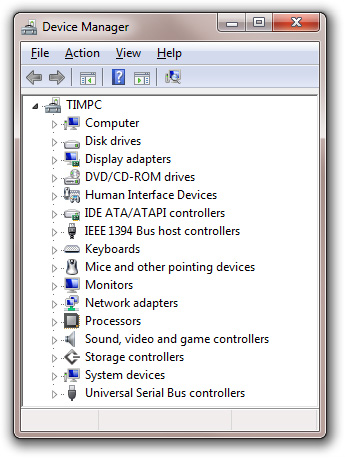
 Instalasi


 SUKSES


